Das Doppelgänger-Motiv bei E.T.A. Hoffmann und in einem Song von heute; die Nacht bei Novalis und bei Rammstein – Literatur spricht über Jahrhunderte hinweg über dieselben Dinge, nur nie gleich. Der Motivvergleich macht diese Gespräche sichtbar.
Was ist die Lernreise zum Motivvergleich?
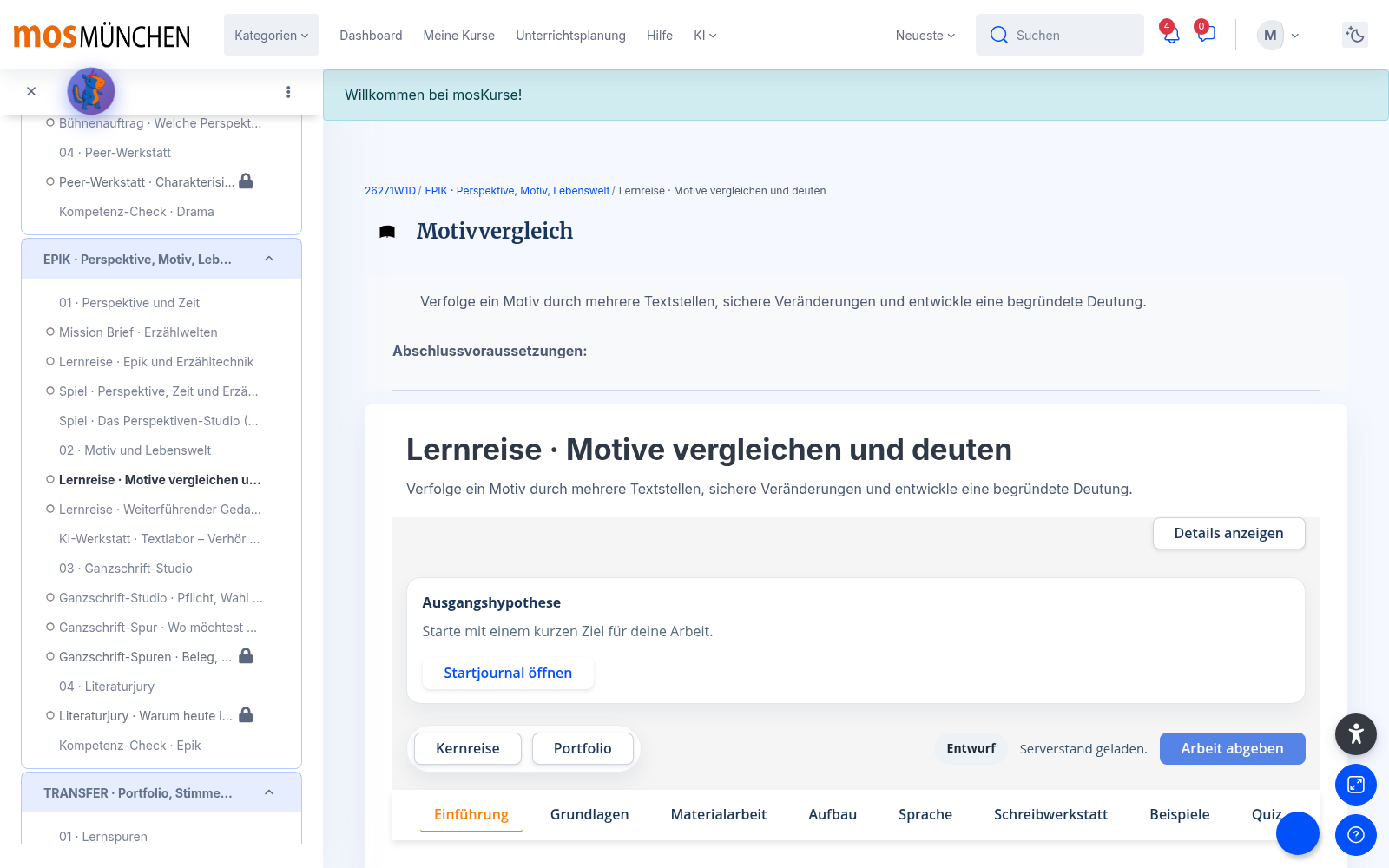
Kurz gesagt: Die Lernreise zum Motivvergleich übt die Königsdisziplin des Vergleichens: ein Motiv in zwei Texten erkennen, seine Ausgestaltung beschreiben, Gemeinsamkeiten und Unterschiede deuten und daraus einen strukturierten Vergleichstext bauen – mit Rückmeldung an den entscheidenden Stationen.
Motivvergleich: Wenn zwei Texte dasselbe meinen – oder eben nicht – Demo-Ansicht ohne echte Schülerdaten
Schritt für Schritt zum Vergleich
Erst einzeln: Wie gestaltet Text A das Motiv, wie Text B?
Dann verknüpft: Vergleichskriterien finden statt wahllos „bei A … bei B …“ zu schreiben.
Zuletzt gedeutet: Was bedeutet der Unterschied? Hier trennt sich Beschreiben von Verstehen.
So findest du es
Die Lernreise liegt in den Deutsch-Kursen der Oberstufe, meist in der Lyrik- oder Ganzschrift-Einheit. Sie bereitet direkt auf das vergleichende Analysieren im Abitur vor.
Und der Datenschutz? Wie bei allen KI-Funktionen unseres Moodles gilt: Die künstliche Intelligenz läuft auf dem Schulserver der MOS. Eingaben bleiben im Haus und werden nicht an externe Anbieter geschickt.
Plugin der Woche: mosDigitales stellt jeden Mittwoch eines der Moodle-Werkzeuge vor, die im vergangenen Jahr an der MOS selbst entwickelt wurden. Alle Folgen sammelt die Kategorie „Plugin der Woche“.
Fünfte Stunde, die Klasse hängt in den Seilen – und dann: Code an die Wand, Handys raus, drei Minuten später ist der Raum wach. Genau dafür haben viele von uns jahrelang Kahoot genutzt. Mit Quizgeist gibt es dieses Live-Quiz jetzt direkt in mosKurse. Unsere Kahoots sind schon umgezogen.
Was ist Quizgeist?
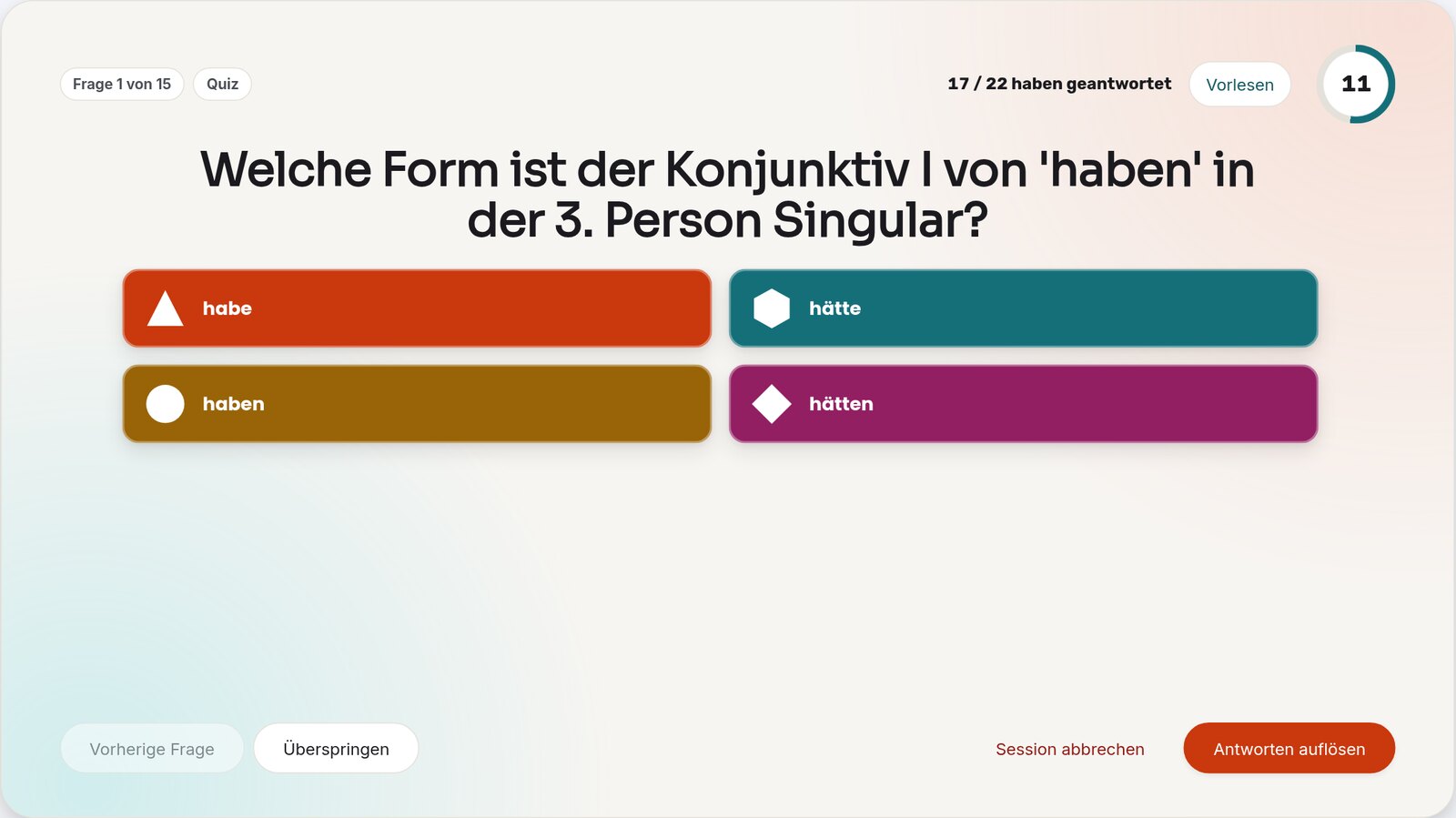
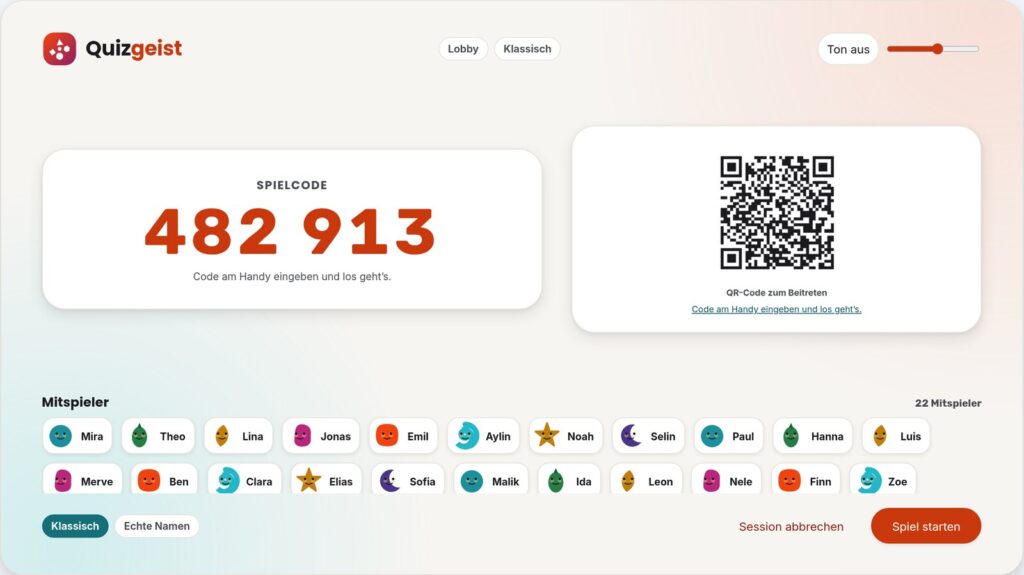
Kurz gesagt: Quizgeist ist eine Moodle-Aktivität für Live-Quizze, entwickelt an der MOS. Du legst sie an wie eine Aufgabe oder ein Forum. Im Unterricht erscheinen ein sechsstelliger Spielcode und ein QR-Code am Beamer, die Klasse tritt mit dem Handy bei, Antwortbalken wachsen, am Ende steht ein Podium.
Der Unterschied zu externen Diensten liegt weniger in der Spielmechanik als im Ort: Fragen, Antworten und Auswertungen bleiben in unserem Moodle. Die Schüler*innen spielen mit ihrem normalen mosKurse-Zugang. Es braucht kein Zusatzkonto, und keine Klassenliste landet in einer fremden Cloud.
Die Lobby am Beamer: Spielcode und QR-Code, darunter die beigetretene Klasse (Demo-Ansicht mit erfundenen Namen)
Deine Kahoots sind schon da
Das über Jahre gewachsene Kahoot-Material der Schule ist vollständig gesichert und importiert: 40 Kahoots mit 695 Fragen samt Bildern. Jedes Kahoot ist eine eigene Quizgeist-Aktivität geworden und trägt seinen ursprünglichen Namen. Du findest sie hier:
Fachschaft Deutsch, Abschnitt „Spielhalle“: 18 Quizze von Stilmitteln über Argumentation und Polemik bis zu Charakterisierung, Konjunktiv I, Erzählperspektiven und Dramenanalyse.
PuG 12: drei Quizze, etwa zur US-Präsidentschaftswahl und zur Eisbachwelle.
Spanisch 12: in der „Sala de juegos“, von „Ser o estar“ bis „Por y para“.
Deutsch 11: „Basissatz“ sowie „Inhaltsangabe und Konjunktiv I“.
Brauchst du ein Quiz in deinem eigenen Kurs, öffne die Aktivität und wähle oben „In anderen Kurs kopieren“: Zielkurs und Abschnitt auswählen, fertig. Hast du selbst noch Kahoots exportiert, holst du sie über den Reiter „Kahoot importieren“ herein. Mit „Nur prüfen“ siehst du vorher, was übernommen, angepasst oder ausgelassen würde – Videos von fremden Servern etwa lassen sich nicht mitnehmen.
Ein ehrlicher Hinweis: Die Fragen wurden so übernommen, wie sie in Kahoot standen – samt der Fehler, die schon im Original steckten. Klick ein Quiz deshalb einmal durch, bevor du es in der Klasse spielst.
So läuft eine Runde
Quizgeist-Aktivität öffnen und den Reiter „Live“ wählen.
Spielmodus und Teilnehmernamen festlegen (echte Namen, eigene Spitznamen oder lustige erzeugte Namen), dann „Lobby erstellen“.
Spielcode und QR-Code erscheinen. Die Klasse scannt oder tippt den Code am Handy, angemeldet bei mosKurse wie immer.
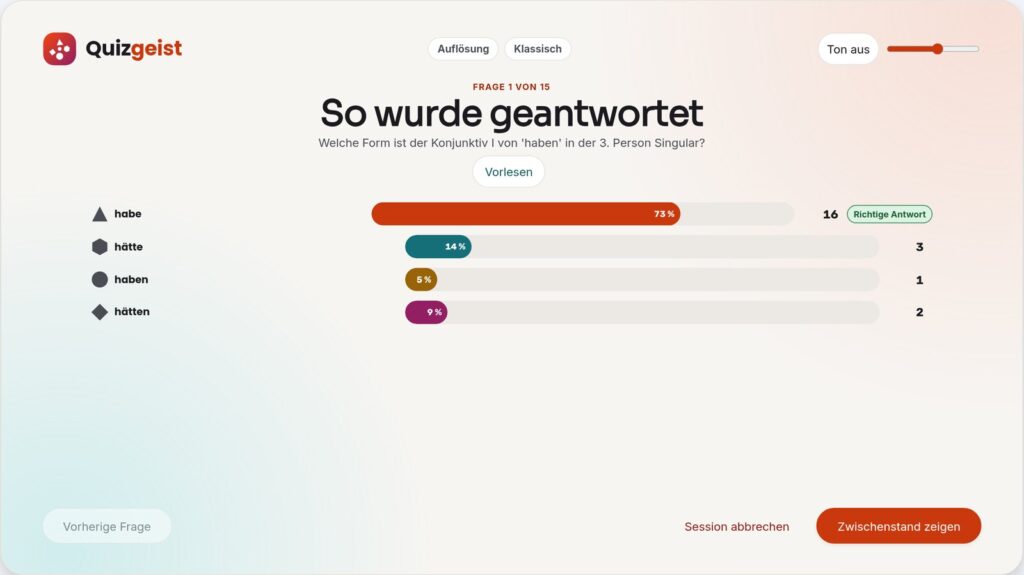
Sind alle in der Lobby, folgt „Spiel starten“. Dann schaltest du Frage für Frage weiter und zeigst mit „Antworten auflösen“ die Verteilung.
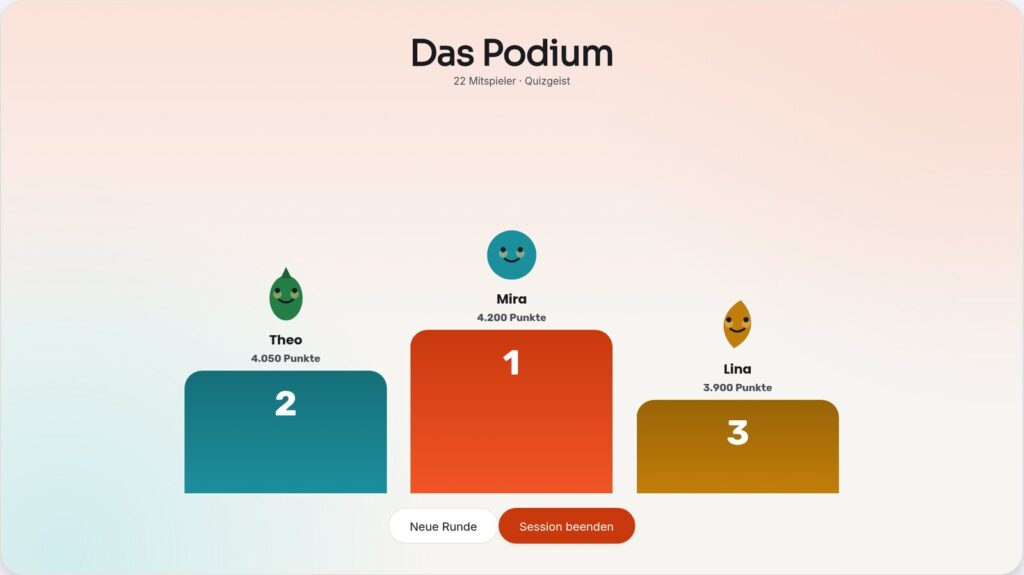
Am Ende kommt das Podium, mit „Session beenden“ schließt du die Runde.
Über „Vollbild“ füllt das Quiz den ganzen Beamer. Wer kurz aus dem WLAN fliegt, wird automatisch wieder verbunden und spielt weiter. Bei Fragen mit richtiger Lösung zeigt dir nach dem Auflösen eine Ampel, ob die Klasse sicher ist oder ob sich ein zweiter Blick lohnt. Neben dem klassischen Spiel gibt es einen Teammodus (auch mit deinen Moodle-Gruppen) und einen Genauigkeitsmodus, in dem nur zählt, ob eine Antwort stimmt – ohne Tempo- und Serienpunkte.
Nach „Antworten auflösen“ sieht die Klasse, wie geantwortet wurde (Demo-Ansicht)
Stressarm als Voreinstellung
Live-Quizze haben einen bekannten Nebeneffekt: Die Schnellen gewinnen, die anderen sehen ihren Namen jede Runde weiter unten und steigen innerlich aus. Quizgeist ist deshalb anders voreingestellt:
Rangliste: Auf ihren Handys sehen die Schüler*innen standardmäßig nur ihren eigenen Fortschritt; fremde Namen und Punktstände erreichen ihre Geräte gar nicht. Die vollständige Rangliste gibt es in deiner Moderatoransicht – an der Wand steht sie also nur, wenn du sie zeigst.
Punktvergabe: Bei „Gleiche Zeit für alle“ zählt nur, ob eine Antwort richtig ist, nicht, wie schnell sie kam. Wer Tempo-Punkte will, stellt auf „Auf Zeit“.
Denk-Moment: Schaltest du ihn in den Einstellungen ein, schreiben die Schüler*innen nach der Antwort und vor der Auflösung kurz auf, warum sie so geantwortet haben. Die Begründung bringt keine Punkte und wird nie bewertet. Du findest sie danach im Bericht – oft der beste Gesprächsanlass der Stunde.
Fragen selbst bauen
Im Editor stehen dir an der MOS alle 13 Fragetypen zur Verfügung: Quiz/MC, Wahr/Falsch, Antwort eingeben (mit Tippfehlertoleranz), Umfrage, Wortwolke, Skala, Schieberegler, Puzzle, Pin platzieren, Bild aufdecken, Brainstorming, offene Frage und Slide als Inhaltsfolie mitten im Spiel. Das ist mehr als Spielerei: Ein Schieberegler macht Fehlvorstellungen beim Schätzen sichtbar, ein Pin prüft Verortung auf Karte oder Diagramm, eine offene Frage holt echte Formulierungen in den Raum statt angeklickter Buchstaben.
Zu jeder Frage kannst du einen Lösungsweg hinterlegen, der standardmäßig mit der Auflösung erscheint. Fragen lassen sich am Beamer vorlesen, damit auch Schüler*innen mitkommen, die mit langen Texten kämpfen. Und wenn es schnell gehen muss, erzeugt die KI-Werkstatt einen Quizentwurf – aus einem Thema, einer PDF-Datei oder einer Webseite. Das Thema musst du nicht tippen: Mit „Diktat starten“ sprichst du es ein. Den Entwurf prüfst du, verbesserst ihn und gibst die Fragen dann frei. Die KI läuft dabei über die KI-Zentrale auf unserem Schulserver, deine Unterlagen gehen an keinen externen Anbieter.
Ein gelungenes Quiz kannst du mit „Als Vorlage veröffentlichen“ in die schulweite Bibliothek stellen. Kolleg*innen hängen die Fragen dann mit wenigen Klicks an ihr eigenes Quiz an.
Neu: Merkmale und Fehlvorstellungen
Seit dem 16. Oktober kannst du deinen Fragen im Editor Merkmale geben: ein Thema, eine Aufgabenart oder eine Kompetenz. Unter jeder Frage hakst du vorhandene Merkmale an oder legst direkt ein neues an; zum Zuordnen wählst du anschließend „Merkmale speichern“. Über „Merkmale verwalten“ benennst du Merkmale um, löschst sie oder legst sie für den ganzen Kurs an – dann teilen sich mehrere Quizze dieselben Kompetenzen. Bei Kompetenzen kannst du die Fundstelle im Lehrplan notieren.
Das ist keine Ordnungsliebe, sondern schaltet drei Funktionen frei:
Kompetenzbericht: Im Bericht steht je Kompetenz, wie viel Prozent der Antworten richtig waren. Der schwächste Bereich steht oben.
Gemischtes Üben: Bei Zuweisungen kannst du die Reihenfolge „Themen bewusst durchmischt“ wählen. Dafür braucht Quizgeist die Themen deiner Fragen.
Fehlerfreundlich bei neuen Themen: Jedes Quiz hat das Merkmal „Neu“. Hakst du es bei einer Frage an, lesen Schüler*innen nach einer falschen Antwort „Noch neu — das üben wir gleich.“ statt „Falsch“. Die zugehörige Einstellung ist von Haus aus eingeschaltet.
Bei Einfachauswahl- und Wahr/Falsch-Fragen gibt es außerdem den Bereich „Fehlvorstellungen“. Zu jeder falschen Antwort notierst du, welcher Denkfehler meist dahintersteckt, etwa „Konjunktiv II statt Konjunktiv I“. Nach „Antworten auflösen“ steht dieser Satz am Beamer unter der Antwort – ein direkter Einstieg ins Gespräch. Im Bericht sammelt der Fehlkonzept-Radar diese Fragen mit einer Ampel, die zeigt, ob die Klasse sicher ist oder ob sich Wiederholen lohnt. Eine optionale Notiz dazu erscheint nur im Bericht, nicht am Beamer.
Neu: Mitspielen ohne Handy – mit Antwortkarten
Nicht jede Klasse hat Geräte griffbereit, und manchmal sollen die Handys einfach in der Tasche bleiben. Dafür gibt es seit dem 16. Oktober den Karten-Modus: Du brauchst nur ein Gerät mit Kamera, die Klasse antwortet mit gedruckten Karten. Er funktioniert bei Auswahl- und Wahr/Falsch-Fragen.
Karten drucken: Im Startbildschirm der Live-Ansicht legst du unter „Antwortkarten für den Karten-Modus“ einen Kartensatz an, für den ganzen Kurs oder eine Moodle-Gruppe, und wählst „Kartenbogen als PDF drucken“. Jede Karte trägt einen Vornamen, einen fünfstelligen Code und an den Rändern die Antwortbuchstaben.
Anwesenheit abhaken: In der Lobby öffnest du „Antwortkarten ohne Gerät“. Die Namensliste zeigt alle Karteninhaber*innen. Du hakst ab, wer heute fehlt, und nimmst die anderen auf. Danach kannst du starten, auch wenn kein einziges Handy beigetreten ist. Wer doch ein Gerät hat, tritt ganz normal bei – beides lässt sich mischen.
Hochhalten und fotografieren: Bei jeder Frage drehen alle ihre Karte so, dass der gewählte Buchstabe oben steht, und halten sie hoch. Du fotografierst die Klasse in der Fragenansicht unter „Karten scannen“.
Prüfen und übernehmen: Die KI auf dem Schulserver liest Codes und Buchstaben und schlägt eine Liste vor. Du prüfst jede Zeile, trägst Fehlendes nach und wählst „Übernehmen“. Es zählt der Moment des Fotos, nicht der Klick – die Antwortzeit läuft dir also nicht davon, während du prüfst.
Ehrlich gesagt: In unserem ersten Test hat die Erkennung die Kartencodes meist gefunden, beim hochgehaltenen Buchstaben aber noch oft danebengelegen – auch dann, wenn sie sich „sicher“ gab. Plane deshalb Zeit fürs Prüfen ein und übernimm keinen Vorschlag ungesehen. Gezählt wird nichts, bevor du bestätigt hast, und das Foto wird gleich danach gelöscht.
Mehr als ein Live-Spiel
Selbstlernen und Üben: Unter „Zuweisungen“ gibst du ein Quiz zum eigenständigen Üben auf, auf Wunsch mit Frist und Erinnerung. Zur Wahl stehen Übung (direkte Rückmeldung ohne Zeitdruck), Solo-Tempo, Übungstest, Lernkarten und Sprech-Trainer. Mit der Wiederholung bekommt jede*r genau die Fragen vorgelegt, die gerade wieder fällig sind – gespeist aus Live-Runden und Übungen. Haben deine Fragen Themen, kann Quizgeist sie beim Üben bewusst durchmischen.
Fragenwerkstatt: Schüler*innen reichen eigene Fragen ein, jeweils mit einer kurzen Erklärung. Du entscheidest, ob eine Frage übernommen, zur Überarbeitung zurückgegeben oder verworfen wird. Vorher kannst du per „KI-Vorprüfung“ einschätzen lassen, ob die Frage verständlich ist, eine eindeutige Lösung hat und die Erklärung trägt – als Hinweis für dich, nie als Entscheidung.
Berichte: Nach jeder Runde siehst du Kennzahlen, die Antwortverteilung je Frage, die Begründungen aus dem Denk-Moment und die Antworten auf offene Fragen. Schwierige Fragen sind markiert, und alles lässt sich als CSV- oder Excel-Datei exportieren. Mit Merkmalen und Fehlvorstellungen kommen Kompetenzbericht und Fehlkonzept-Radar dazu.
Bühnen-Check: Bei offenen Fragen oder Folien kannst du ihn einschalten. Die Schüler*innen tragen dann ihre Antwort vor der Kamera vor und bekommen Rückmeldung zu Blick, Gestik und Haltung. Gerechnet wird im Browser des Geräts: Das Kamerabild verlässt es nicht, und die Rückmeldung sieht nur die Person selbst.
Ganz normales Moodle: Quizgeist kennt Gruppen und Abschlussverfolgung, und ein Kurs-Backup nimmt die Aktivität mit. Ergebnisse aus Solo- und Übungstest-Zuweisungen können auf Wunsch ins Bewertungsbuch; Live-Runden zählen nie für die Note.
Zum Schluss das Podium am Beamer (Demo-Ansicht mit erfundenen Namen)
Und der Datenschutz?
Quizgeist ist Teil unseres Moodles und speichert alles dort: Fragen, Spielstände, Antworten, Berichte. Es entsteht kein Konto bei einem Drittanbieter. Auch die KI-Funktionen, also KI-Werkstatt, Diktat, KI-Vorprüfung, Karten-Erkennung, Vorlesen und Sprech-Trainer, laufen auf dem Schulserver der MOS. Ein Klassenfoto aus dem Karten-Modus wird nur dort ausgewertet und nach „Übernehmen“ oder „Aufnahme verwerfen“ sofort gelöscht.
Gut zu wissen
Erst alle, dann Start: Sobald das Spiel läuft, kann niemand mehr beitreten, auch nicht über die Antwortkarten-Liste. Warte also, bis alle in der Lobby sind.
Einschreibung prüfen: Mitspielen kann, wer in deinem Kurs eingeschrieben ist und sich bei mosKurse anmelden kann.
Erst probieren, dann vor die Klasse: Spiel eine Runde mit Kolleg*innen oder öffne die Spieleransicht auf einem zweiten Gerät. So weißt du, wie es sich auf dem Handy anfühlt.
Noch frisch: Quizgeist läuft als „Release Candidate“. Der Funktionsumfang steht, im Alltag kann aber noch etwas haken. Wer beim KI-Workshop am 11. September dabei war, hat es schon als Mitspieler*in erlebt; seit Oktober läuft es auch im Unterricht.
Fragen? Sascha fragen
Du willst Quizgeist ausprobieren, dein Kahoot-Archiv umziehen oder hast einen Fehler gefunden? Wende dich an Sascha Endlicher – persönlich, per Dienst-Mail oder im Schul-Chat. Sascha hilft beim Einrichten und nimmt Wünsche für die nächste Version gern mit.
Was denkt Nathanael, kurz bevor er auf den Turm steigt? Was geht in Effi vor, als der Brief auftaucht? Beim inneren Monolog schlüpfst du in eine Figur hinein – eine der kreativsten Schreibformen im Deutschunterricht, und eine mit überraschend vielen Regeln.
Was ist die Lernreise zum inneren Monolog?
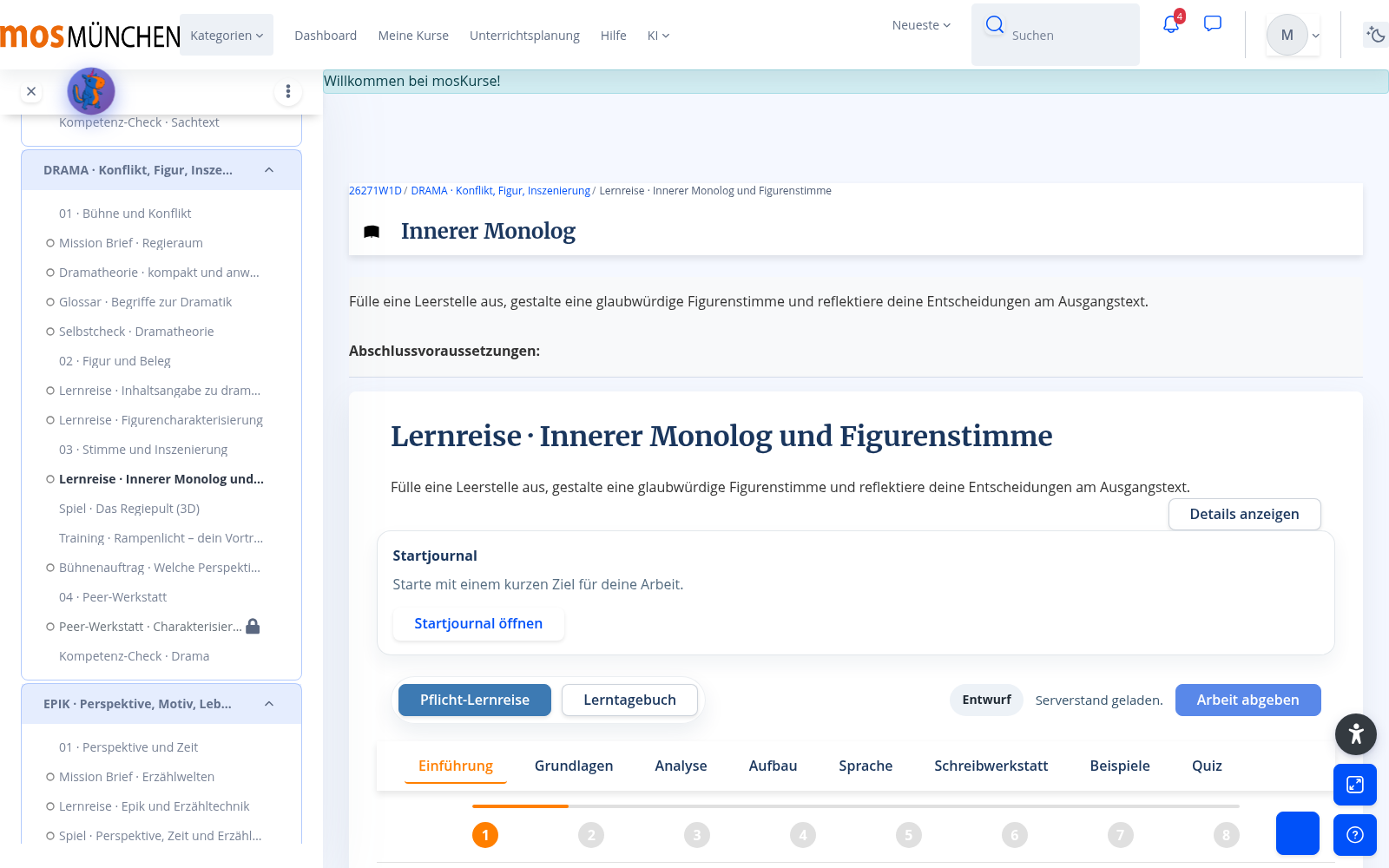
Kurz gesagt: Die Lernreise zum inneren Monolog führt vom Textverständnis zur eigenen Gestaltung: Figurenwissen sammeln, Gedankensprache treffen (Ich-Form, Präsens, Ausrufe, Fragen, Gedankensprünge) und den Monolog stimmig am Text belegen. Auf deine Entwürfe bekommst du direkt Rückmeldung.
Innerer Monolog: In den Kopf einer Figur schreiben – Demo-Ansicht ohne echte Schülerdaten
Das übst du hier
Perspektivübernahme: konsequent aus der Figur heraus denken, ohne aus der Rolle zu fallen.
Textbindung: Dein Monolog muss zur Situation und zum Charakter passen – freie Fantasie reicht nicht.
Sprachgestaltung: Gedanken klingen anders als Aufsätze. Kurze Sätze. Brüche. Genau das.
So findest du es
Die Lernreise findest du in den Deutsch-Kursen bei den produktiven Schreibformen, oft in der Einheit zu Erzähltexten oder zur Ganzschrift.
Und der Datenschutz? Wie bei allen KI-Funktionen unseres Moodles gilt: Die künstliche Intelligenz läuft auf dem Schulserver der MOS. Eingaben bleiben im Haus und werden nicht an externe Anbieter geschickt.
Plugin der Woche: mosDigitales stellt jeden Mittwoch eines der Moodle-Werkzeuge vor, die im vergangenen Jahr an der MOS selbst entwickelt wurden. Alle Folgen sammelt die Kategorie „Plugin der Woche“.
Theorie gelesen, Begriffe auswendig – und trotzdem im Text nicht wiedererkannt? Erzähltechniken lernt man nicht durch Definitionen, sondern durch viele, viele Beispiele. Genau die liefert dieses Minigame im Schnelldurchlauf.
Was ist die Erzähltechniken-Challenge?
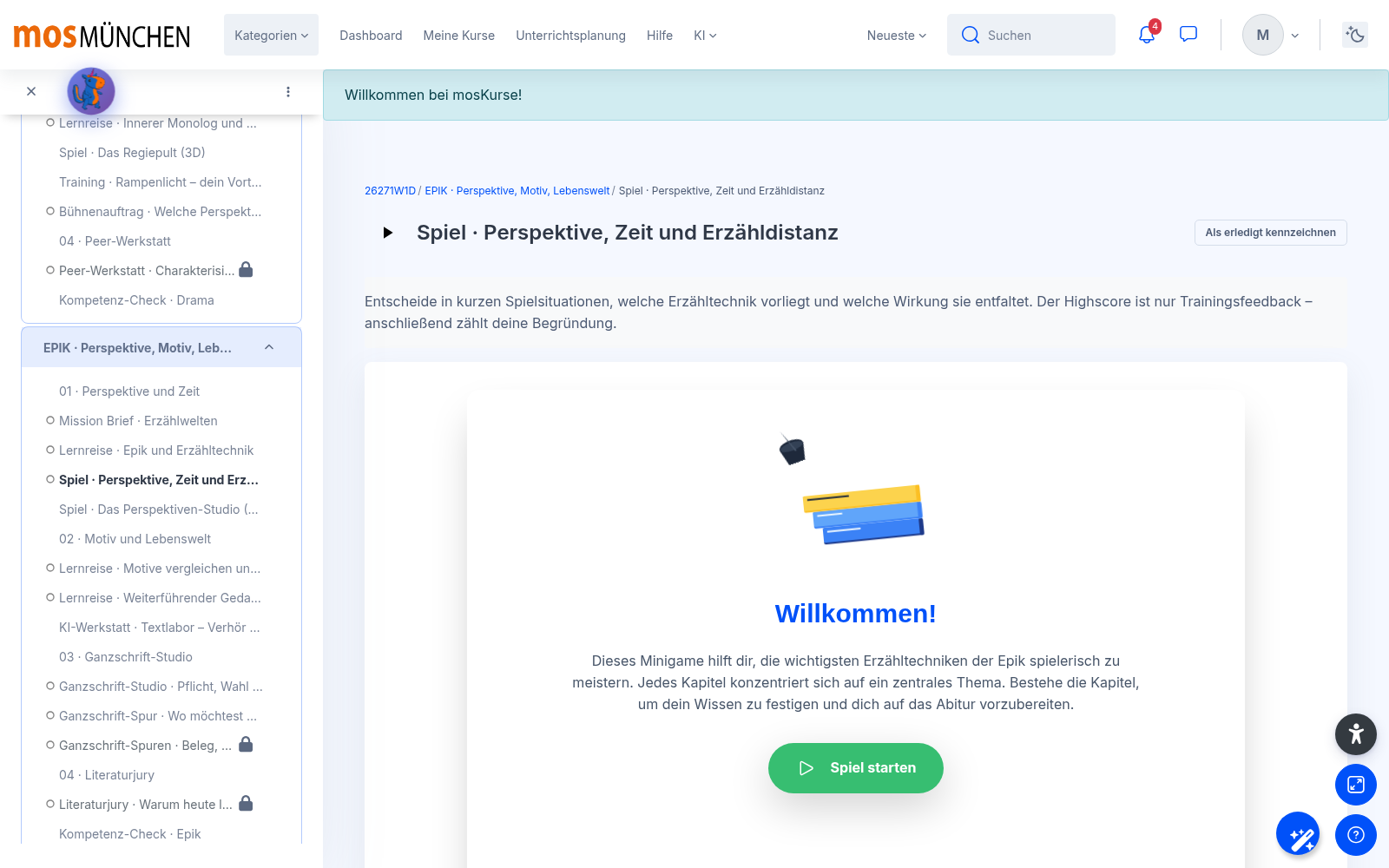
Kurz gesagt: Die Erzähltechniken-Challenge ist ein Lernspiel: Du bekommst kurze Textausschnitte und ordnest sie unter Zeitdruck der richtigen Erzählperspektive, Zeitgestaltung oder Redeform zu. Punkte, Combos und Runden machen aus trockener Bestimmungsarbeit einen Wettlauf mit dir selbst.
Erzähltechniken-Challenge: Das Minigame zu Perspektive und Zeit – Demo-Ansicht ohne echte Schülerdaten
Darum funktioniert das
Viele kleine Beispiele schlagen ein großes Arbeitsblatt – dein Blick für Textsignale wird automatisch schneller.
Sofortige Rückmeldung: Du siehst nach jeder Antwort, was richtig gewesen wäre und warum.
Ideal als Aufwärmtraining vor der Epik-Klausur oder zwischendurch am Handy.
So findest du es
Du findest die Challenge in den Deutsch-Kursen bei den Lernspielen der Epik-Einheit – meist gleich neben der Epik-Lernreise, deren Theorie sie trainiert.
Plugin der Woche: mosDigitales stellt jeden Mittwoch eines der Moodle-Werkzeuge vor, die im vergangenen Jahr an der MOS selbst entwickelt wurden. Alle Folgen sammelt die Kategorie „Plugin der Woche“.
Wer erzählt hier eigentlich – und woher weiß diese Stimme, was die Figuren denken? Sobald man Erzähltexte ernsthaft analysiert, wird es schnell knifflig. Die Epik-Lernreise sortiert das Handwerkszeug, bevor die Klausur es abfragt.
Was ist die Epik-Lernreise?
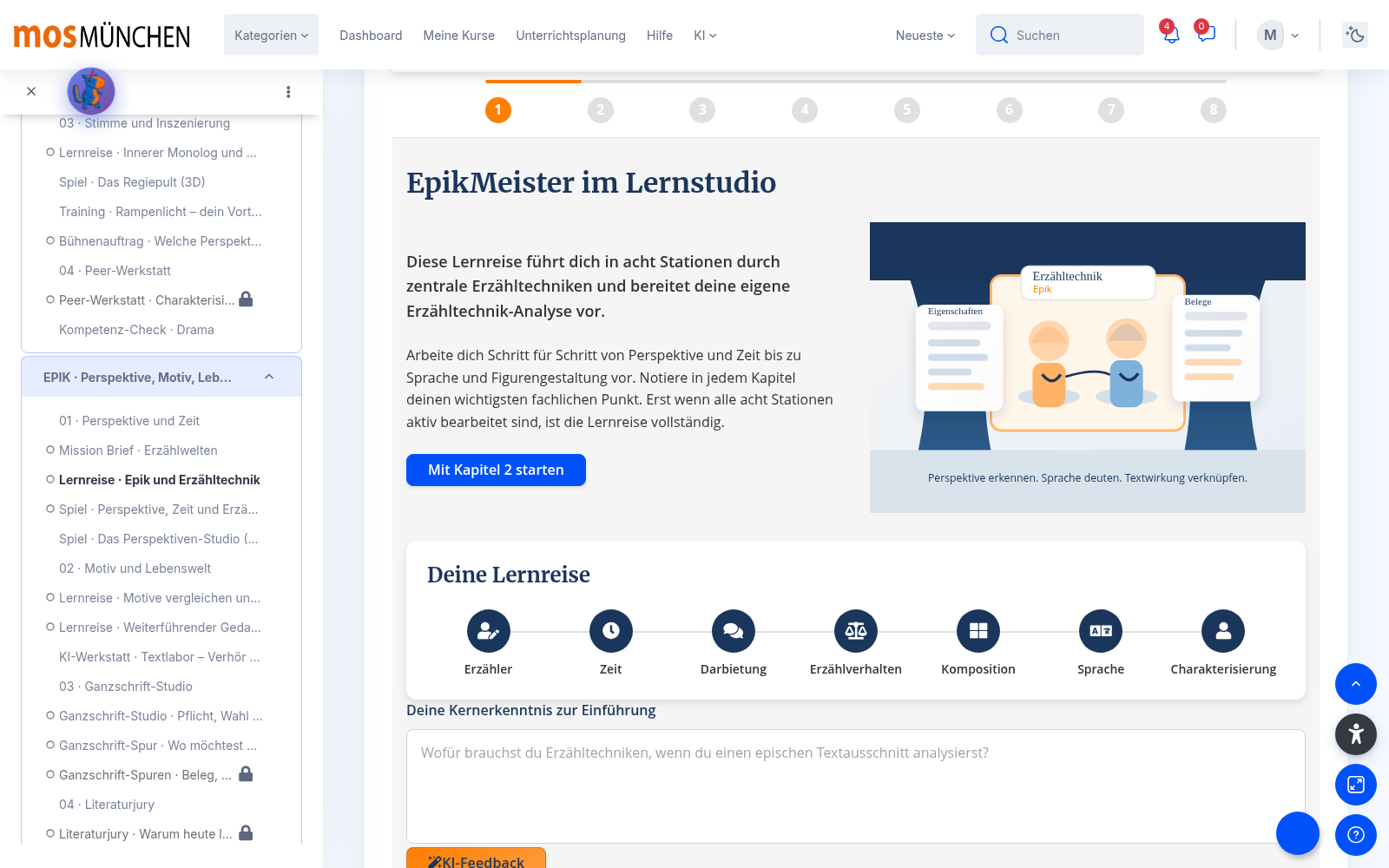
Kurz gesagt: Die Epik-Lernreise ist eine Übungsstrecke zu Erzähltexten: Erzählperspektive, Erzählverhalten, Zeitgestaltung und Figurenrede – jede Station erklärt ein Werkzeug, lässt dich üben und gibt dir Rückmeldung, bevor es weitergeht.
Epik-Lernreise: Erzähltexte knacken – Demo-Ansicht ohne echte Schülerdaten
Nach der Reise kannst du
auktoriales, personales und neutrales Erzählen sicher auseinanderhalten,
erkennen, wie ein Text mit Zeit umgeht – wo er rafft, dehnt oder springt,
Figurenrede von erlebter Rede und innerem Monolog unterscheiden,
und das alles in einer Analyse verwenden, ohne die Begriffe zu verwechseln.
So findest du es
Die Epik-Lernreise liegt in den Deutsch-Kursen in der Einheit zu Erzähltexten. Das passende Spiel dazu – die Erzähltechniken-Challenge – stellen wir nächste Woche vor.
Und der Datenschutz? Wie bei allen KI-Funktionen unseres Moodles gilt: Die künstliche Intelligenz läuft auf dem Schulserver der MOS. Eingaben bleiben im Haus und werden nicht an externe Anbieter geschickt.
Plugin der Woche: mosDigitales stellt jeden Mittwoch eines der Moodle-Werkzeuge vor, die im vergangenen Jahr an der MOS selbst entwickelt wurden. Alle Folgen sammelt die Kategorie „Plugin der Woche“.
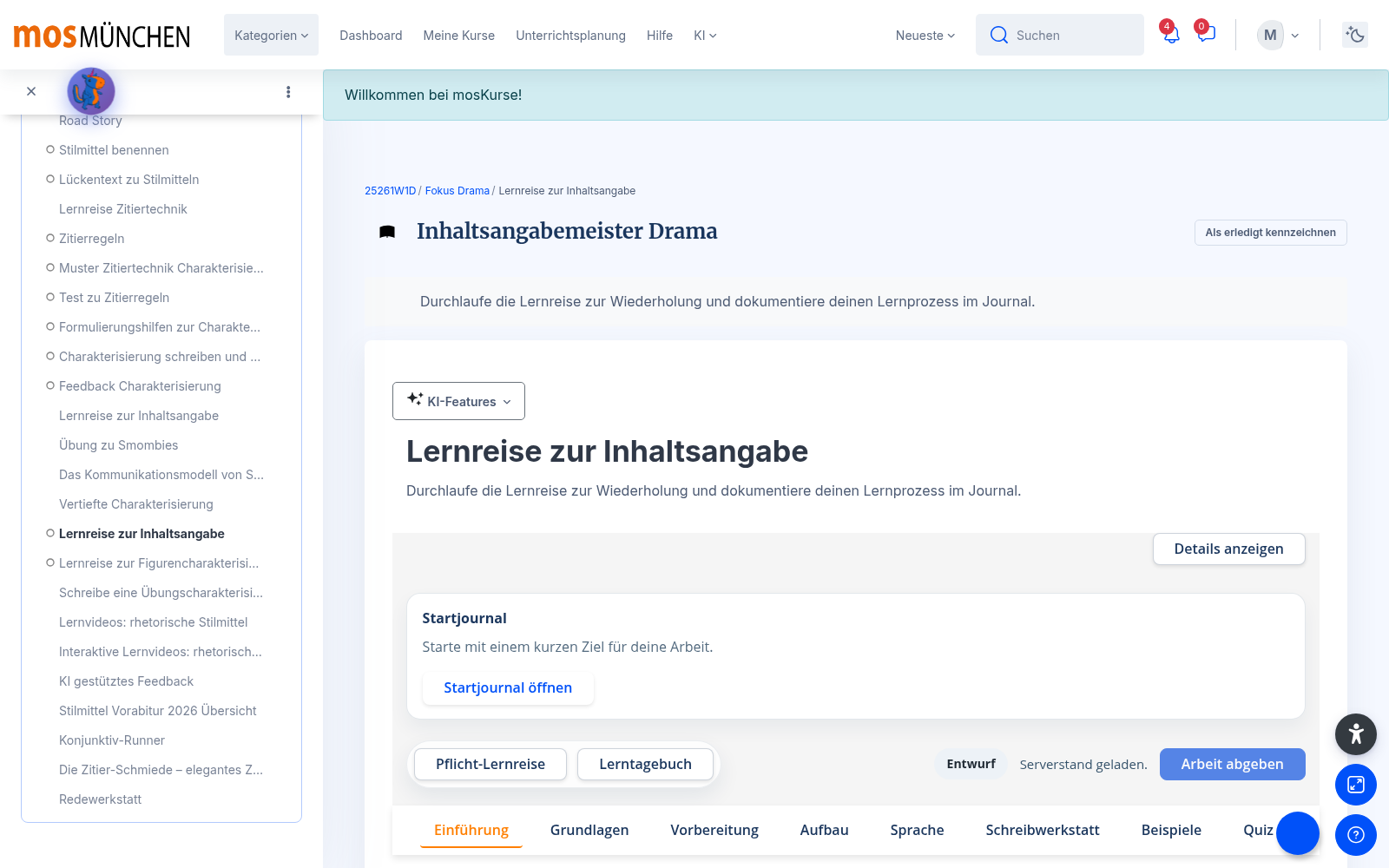
Kurz, sachlich, im Präsens, ohne eigene Meinung – die Regeln der Inhaltsangabe kann jeder aufsagen. Sie beim Schreiben gleichzeitig einzuhalten, ist die eigentliche Kunst. Diese Lernreise übt genau das, am Beispiel dramatischer Texte.
Was ist die Lernreise zur Inhaltsangabe (Drama)?
Kurz gesagt: Die Lernreise zur Inhaltsangabe führt in Etappen von der Szenenanalyse zur fertigen Inhaltsangabe: Wesentliches vom Unwesentlichen trennen, Handlungsschritte ordnen, den richtigen Ton treffen. Zu deinen Übungstexten gibt es unmittelbar Rückmeldung von der schuleigenen KI – deine Lehrkraft behält den Überblick.
Lernreise Inhaltsangabe: Vom Dramentext zur präzisen Zusammenfassung – Demo-Ansicht ohne echte Schülerdaten
Diese Stolpersteine räumt die Lernreise weg
Zu viel nacherzählt? Die Reise trainiert das Raffen: Was gehört hinein, was bleibt draußen?
Falsche Zeitform? Übungen zum Präsens und zur indirekten Rede sind eingebaut.
Kein roter Faden? Du lernst, Handlungsschritte logisch zu verketten statt aneinanderzureihen.
So findest du es
Du findest die Lernreise in den Deutsch-Kursen in der Einheit zu Drama und Inhaltsangabe – oft direkt vor der ersten benoteten Inhaltsangabe des Jahres.
Und der Datenschutz? Wie bei allen KI-Funktionen unseres Moodles gilt: Die künstliche Intelligenz läuft auf dem Schulserver der MOS. Eingaben bleiben im Haus und werden nicht an externe Anbieter geschickt.
Plugin der Woche: mosDigitales stellt jeden Mittwoch eines der Moodle-Werkzeuge vor, die im vergangenen Jahr an der MOS selbst entwickelt wurden. Alle Folgen sammelt die Kategorie „Plugin der Woche“.
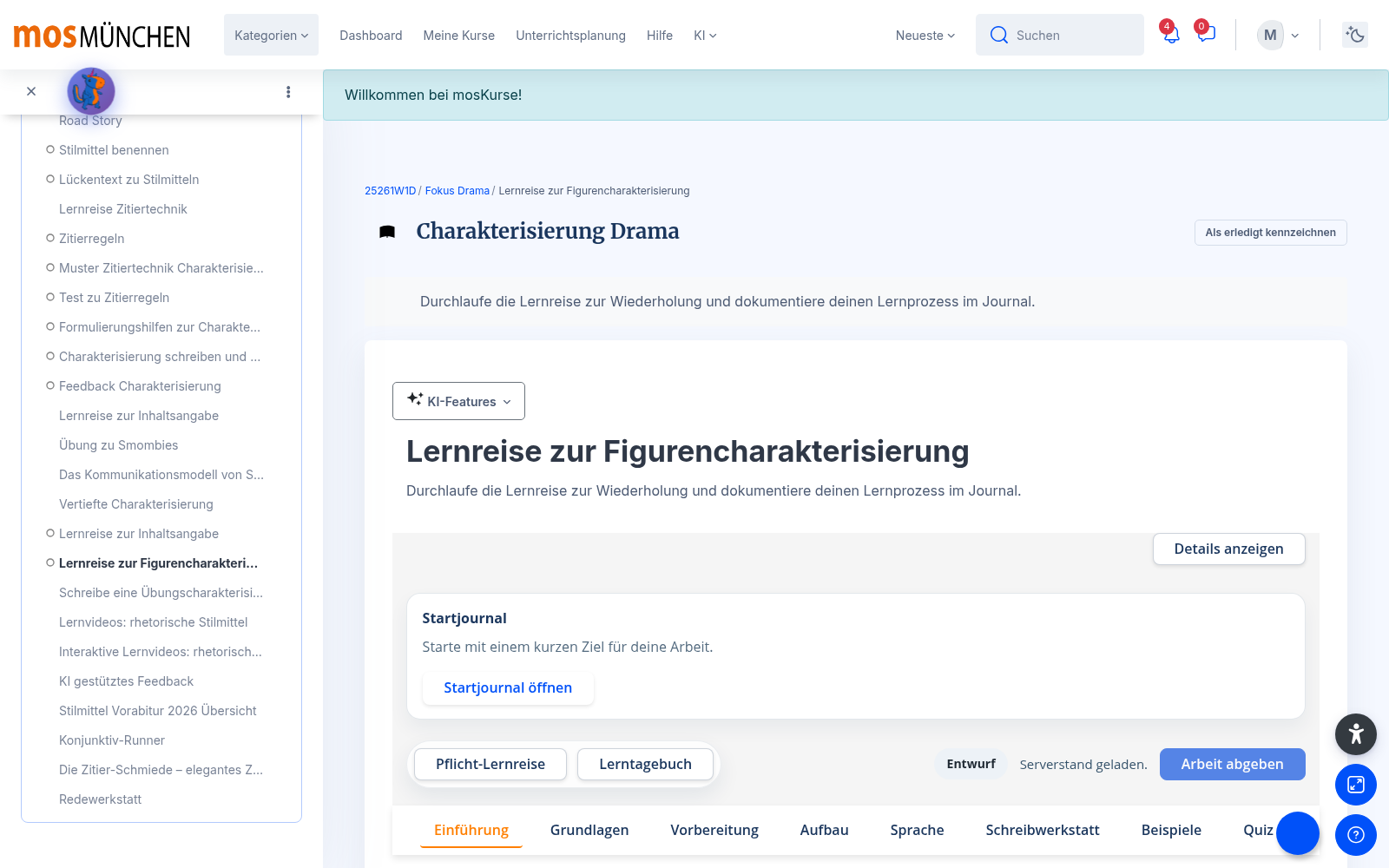
Eine Charakterisierung schreibt man nicht in einem Rutsch – sie entsteht in Etappen: Textstellen sammeln, ordnen, deuten, formulieren. Die Lernreise zur Figurencharakterisierung nimmt genau diese Etappen und macht daraus einen Weg, den du in deinem Tempo gehst.
Was ist die Lernreise zur Figurencharakterisierung?
Kurz gesagt: Die Lernreise ist eine mehrstufige Übungsstrecke in Moodle: Vom ersten Textverständnis über Belegstellen und Formulierungshilfen bis zur vollständigen Charakterisierung. An den wichtigen Stationen bekommst du sofort Rückmeldung – auch auf frei formulierte Texte, dank der schuleigenen KI.
Lernreise Figurencharakterisierung: Schritt für Schritt zum fertigen Text – Demo-Ansicht ohne echte Schülerdaten
Das macht die Lernreise anders als ein Arbeitsblatt
Du kommst erst weiter, wenn eine Etappe wirklich sitzt – kein Abhaken, sondern Können.
Auf deine Übungstexte bekommst du in Minuten eine Rückmeldung, nicht erst nächste Woche.
Formulierungshilfen und Musterbeispiele stehen genau dort, wo du sie brauchst.
Deine Lehrkraft sieht, wo die Klasse hängt, und kann gezielt nachsteuern.
So findest du es
Die Lernreise zur Figurencharakterisierung ist in mehreren Deutsch-Kursen eingebunden, meist in der Drama-Einheit. Verwandte Lernreisen zu anderen Aufsatzformen stellen wir in den nächsten Wochen vor.
Und der Datenschutz? Wie bei allen KI-Funktionen unseres Moodles gilt: Die künstliche Intelligenz läuft auf dem Schulserver der MOS. Eingaben bleiben im Haus und werden nicht an externe Anbieter geschickt.
Plugin der Woche: mosDigitales stellt jeden Mittwoch eines der Moodle-Werkzeuge vor, die im vergangenen Jahr an der MOS selbst entwickelt wurden. Alle Folgen sammelt die Kategorie „Plugin der Woche“.
Was passiert eigentlich zwischen den Zeilen eines Dramas? Wer entscheidet, ob eine Figur beim Sprechen aufsteht, flüstert oder dem Gegenüber den Rücken zudreht? Im Bühnenmeister triffst du diese Entscheidungen selbst – du führst Regie.
Was ist der Bühnenmeister?
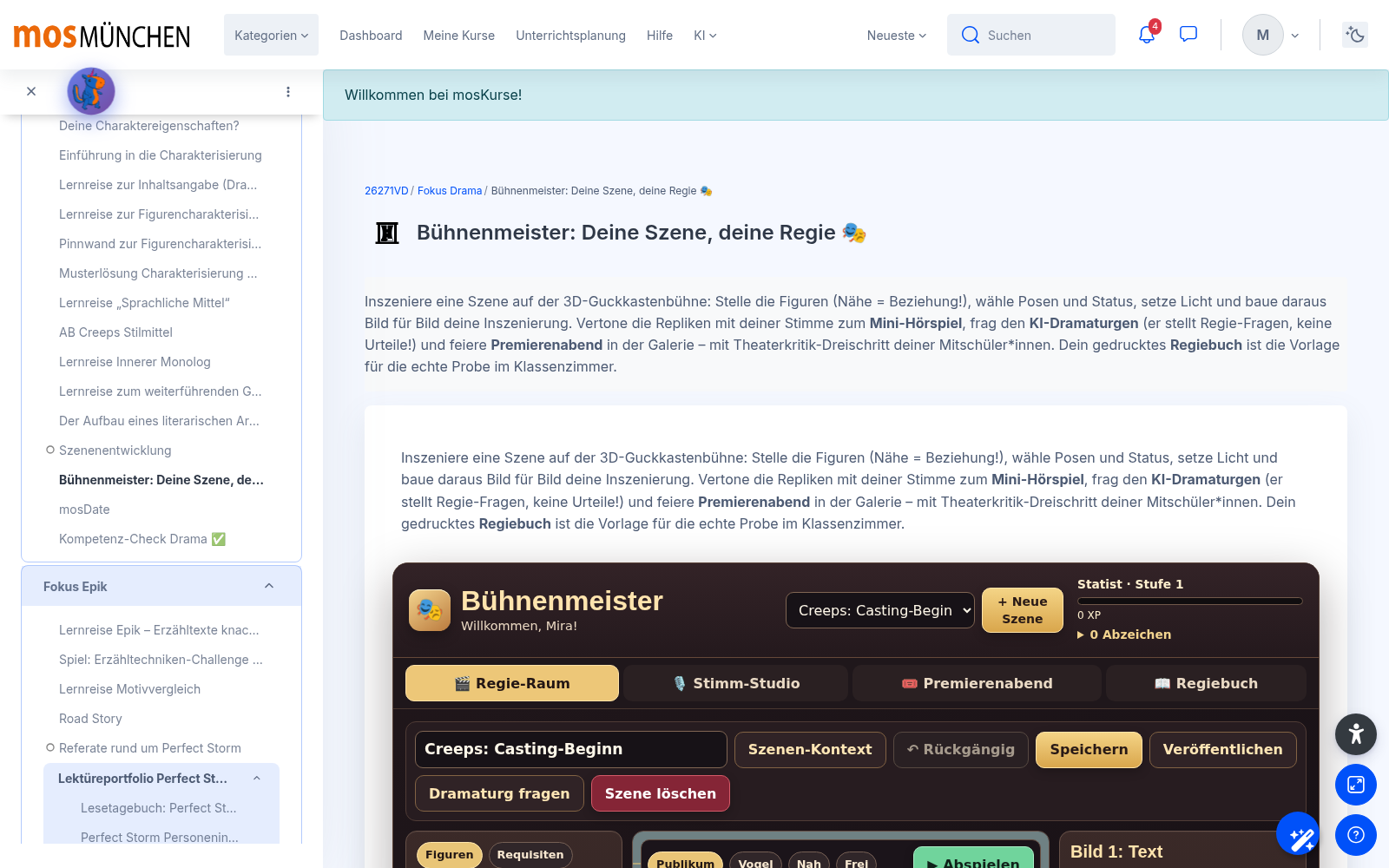
Kurz gesagt: Der Bühnenmeister ist eine Aktivität zum szenischen Interpretieren: Du bekommst eine Dramenszene und inszenierst sie – Positionen, Gesten, Betonung, Requisiten. Deine Regieentscheidungen musst du begründen, denn jede Inszenierung ist eine Deutung des Textes.
Bühnenmeister: Deine Szene, deine Regie – Demo-Ansicht ohne echte Schülerdaten
Warum Regie führen schlauer macht als Zusammenfassen
Wer entscheiden muss, wie eine Figur einen Satz sagt, muss verstanden haben, was die Figur will – Inszenierung ist Interpretation.
Du siehst sofort, dass es nicht die eine richtige Lösung gibt, sondern begründbare und unbegründbare.
Die Begründungen trainieren genau das Argumentieren am Text, das in Klausuren gefragt ist.
So findest du es
Den Bühnenmeister findest du als Aktivität in Deutsch-Kursen, vor allem in den Einheiten rund um Drama und Theater.
Und der Datenschutz? Wie bei allen KI-Funktionen unseres Moodles gilt: Die künstliche Intelligenz läuft auf dem Schulserver der MOS. Eingaben bleiben im Haus und werden nicht an externe Anbieter geschickt.
Plugin der Woche: mosDigitales stellt jeden Mittwoch eines der Moodle-Werkzeuge vor, die im vergangenen Jahr an der MOS selbst entwickelt wurden. Alle Folgen sammelt die Kategorie „Plugin der Woche“.
Die beste Erwiderung fällt einem bekanntlich auf der Treppe ein – zwei Stunden nach der Diskussion. Im Debatten-Dojo kannst du das Kontern so lange üben, bis es schon im Raum klappt und nicht erst auf der Treppe.
Was ist das Debatten-Dojo?
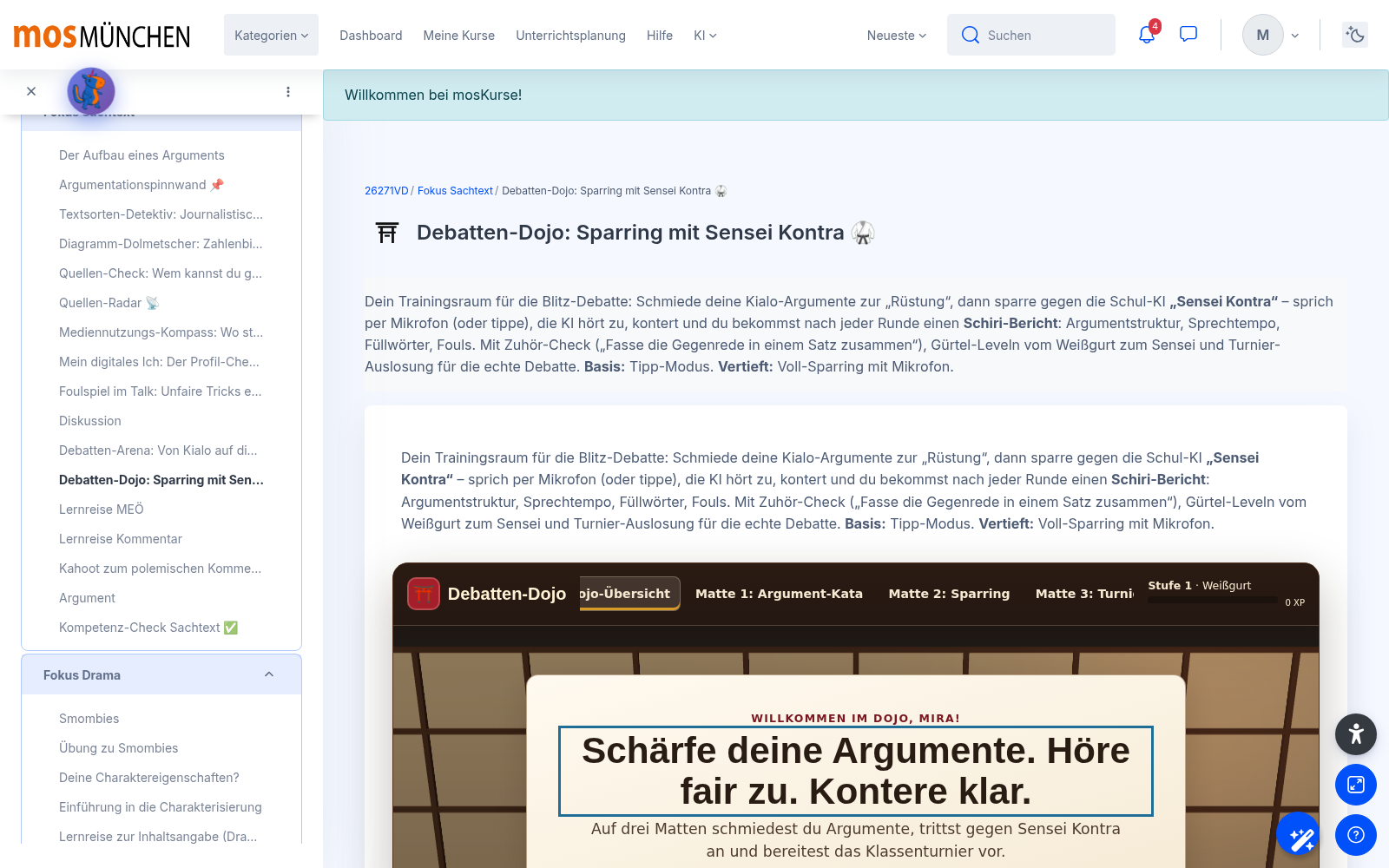
Kurz gesagt: Das Debatten-Dojo ist ein Trainingsraum für Argumentation. Dein Sparringspartner ist „Sensei Kontra“ – ein KI-Gegenüber, das deine Argumente ernst nimmt, gezielt dagegenhält und dich zwingt, Behauptung, Begründung und Beleg sauber zu trennen.
Debatten-Dojo: Sparring mit Sensei Kontra – Demo-Ansicht ohne echte Schülerdaten
So läuft eine Trainingsrunde
Du beziehst Stellung zu einer Streitfrage und formulierst dein Argument.
Sensei Kontra antwortet mit Einwänden – mal fair, mal rhetorisch trickreich, genau wie im echten Leben.
Du lernst, unter Druck bei der Sache zu bleiben, statt persönlich zu werden.
Am Ende weißt du nicht nur, was du denkst, sondern auch, warum – und kannst es begründen.
So findest du es
Das Debatten-Dojo ist als Aktivität in Deutsch-Kursen eingebunden. Es passt besonders gut vor Erörterungen, Debatten im Unterricht und die mündliche Prüfung.
Und der Datenschutz? Wie bei allen KI-Funktionen unseres Moodles gilt: Die künstliche Intelligenz läuft auf dem Schulserver der MOS. Eingaben bleiben im Haus und werden nicht an externe Anbieter geschickt.
Plugin der Woche: mosDigitales stellt jeden Mittwoch eines der Moodle-Werkzeuge vor, die im vergangenen Jahr an der MOS selbst entwickelt wurden. Alle Folgen sammelt die Kategorie „Plugin der Woche“.
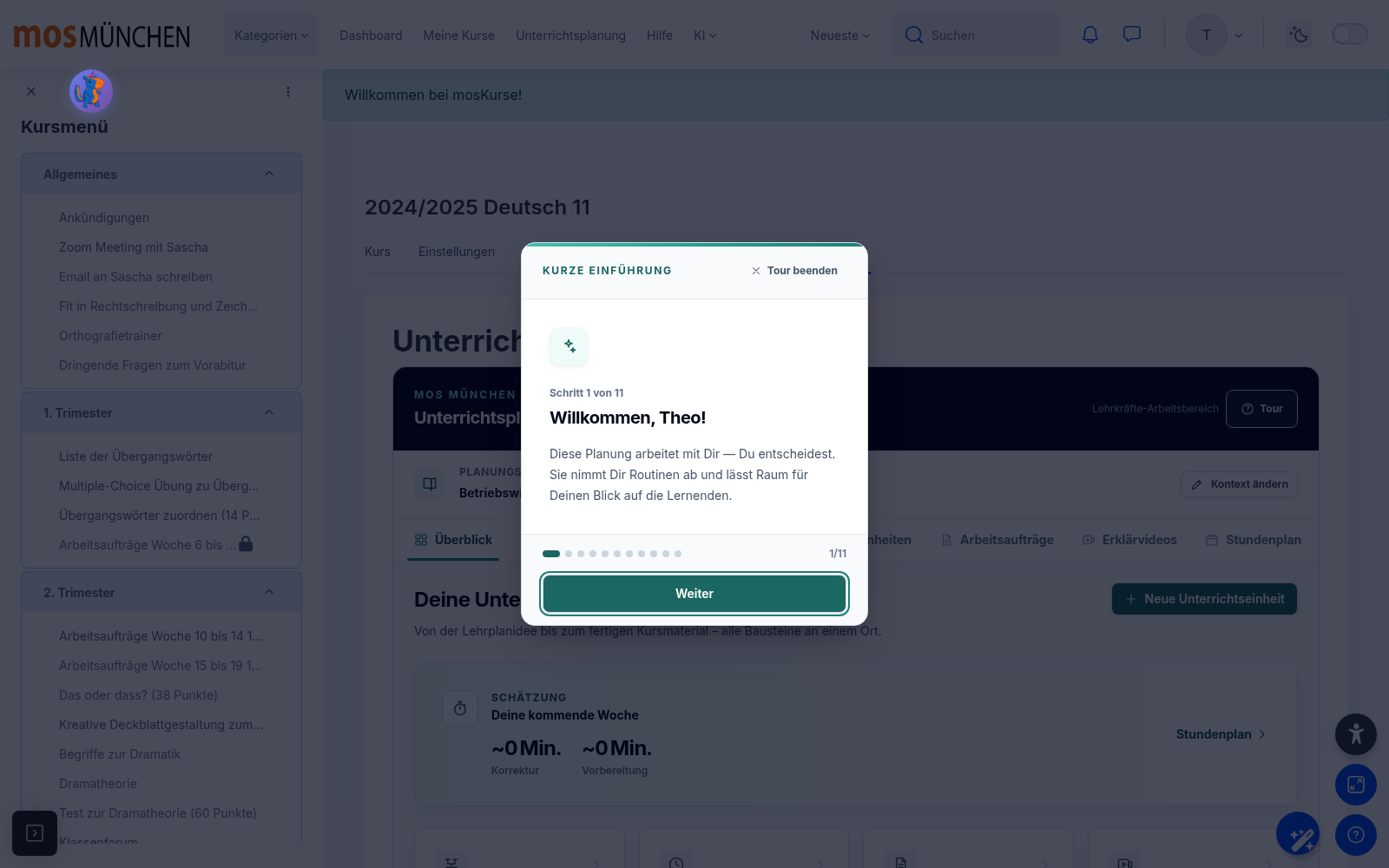
Zwischen Lehrplan, Wochenplanung, Materialerstellung und Korrekturen bleibt oft wenig Zeit für das, was zählt: den Blick auf die Lernenden. Der neue Menüpunkt „Unterrichtsplanung“ oben in Moodle will genau diese Routinen abnehmen.
Was ist die Unterrichtsplanung?
Kurz gesagt: Die Unterrichtsplanung ist ein Arbeitsbereich für Lehrkräfte direkt in Moodle: Von der Lehrplanidee bis zum fertigen Kursmaterial entstehen alle Bausteine an einem Ort – Unterrichtseinheiten, Arbeitsaufträge, Erklärvideos und der Stundenplan, abgestimmt auf den bayerischen LehrplanPLUS.
Unterrichtsplanung: Der Planungs-Assistent für Lehrkräfte – Demo-Ansicht ohne echte Schülerdaten
Was der Assistent übernimmt
Einheiten planen: Aus einer Planungsidee wird eine strukturierte Unterrichtseinheit mit Materialvorschlägen – das LehrplanPLUS-Wissen ist eingebaut, die Zuordnung zum Lehrplan passiert nicht mehr von Hand.
Erklärvideos erzeugen: Zu einem Thema entstehen kurze, animierte Erklärvideos – gerechnet wird nachts auf dem Schulserver.
Die Woche im Blick: Eine Schätzung zeigt, wie viel Korrektur- und Vorbereitungszeit kommende Woche ansteht.
Alles landet in Moodle: Fertige Bausteine wandern direkt in den Kurs, ohne Kopieren zwischen Programmen.
So findest du es
Lehrkräfte finden den Punkt „Unterrichtsplanung“ in der oberen Navigationsleiste auf kurse.mos-muenchen.de. Beim ersten Öffnen führt eine kurze Tour durch alle Funktionen.
Und der Datenschutz? Wie bei allen KI-Funktionen unseres Moodles gilt: Die künstliche Intelligenz läuft auf dem Schulserver der MOS. Eingaben bleiben im Haus und werden nicht an externe Anbieter geschickt.
Plugin der Woche: mosDigitales stellt jeden Mittwoch eines der Moodle-Werkzeuge vor, die im vergangenen Jahr an der MOS selbst entwickelt wurden. Alle Folgen sammelt die Kategorie „Plugin der Woche“.